組み立てキットを使って自作に挑戦!
[第396回]
●Linux Zorin OS 17(3)
前回はsmb.confに
netbios name = ZORINOS17
を追加しました。
それでWindowsネットワークに参加できるはずなのですが。
というところまで書いて時間切れになってしまいました。
そのあと期待に反してWindows7にもWindows11にもZORINOS17は表示されませんでした。
その間の経緯は冗長になりますから省略しますがどうやらWindowsネットワークにZORINOS17が表示されるまでにある程度の時間が必要だったようです。
それが待ちきれなくてsmb.confに[Public]を追加したのですが結果としてZORINOS17ではそれは無用のことだったようです。
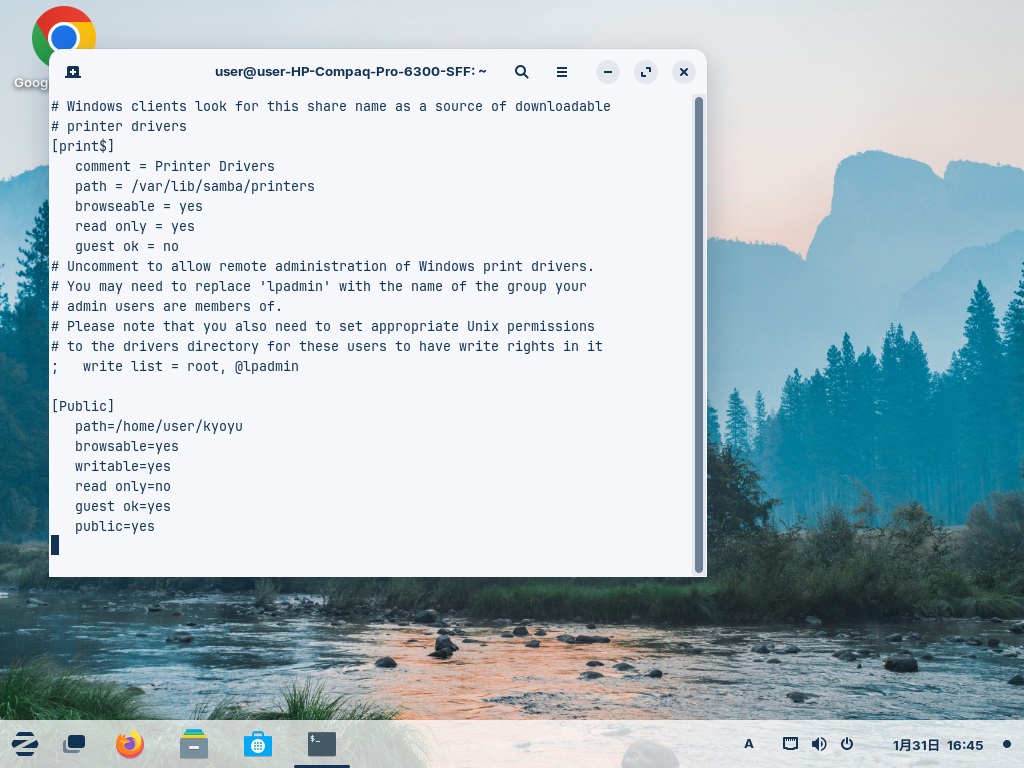
こんなことをしなくても時間が経てばWindowsネットワークにちゃんとZORINOS17が表示されました。
こちらはWindows7初号機です。
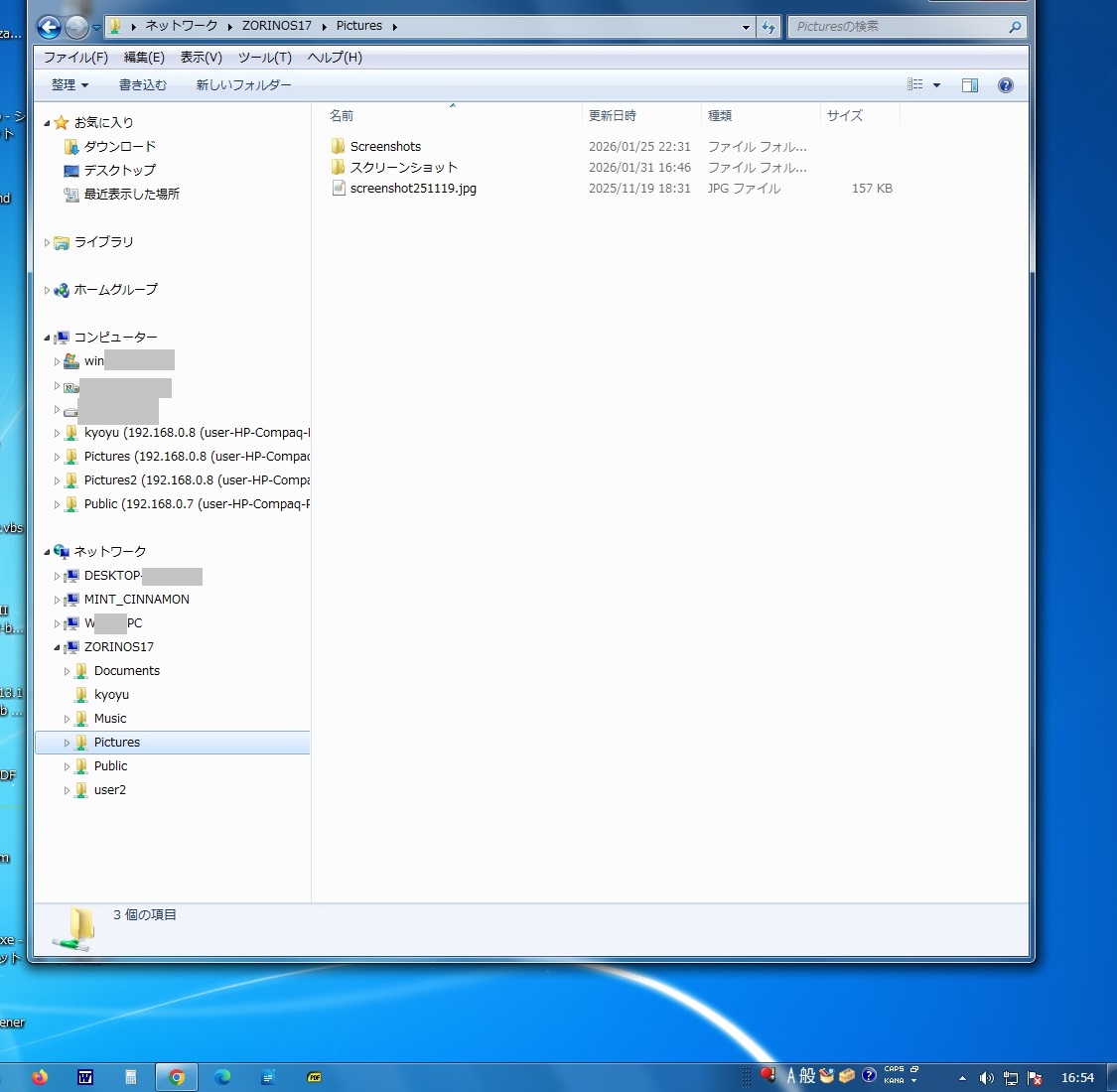
やっぱりsmb.confにnetbios nameを書くというのが一番利くようです。
WindowsネットワークにZORINOS17がまともに表示されるようになるまで待ちきれなくてWindows7とWindows11を数回リブートしたのですがそれは必要だったのかそれも不要だったのか。
とにかく何回かのリブートを経てZORINOSW17がWindowsネットワークに安定して表示されるようになりました。
こちらはWindows11です。
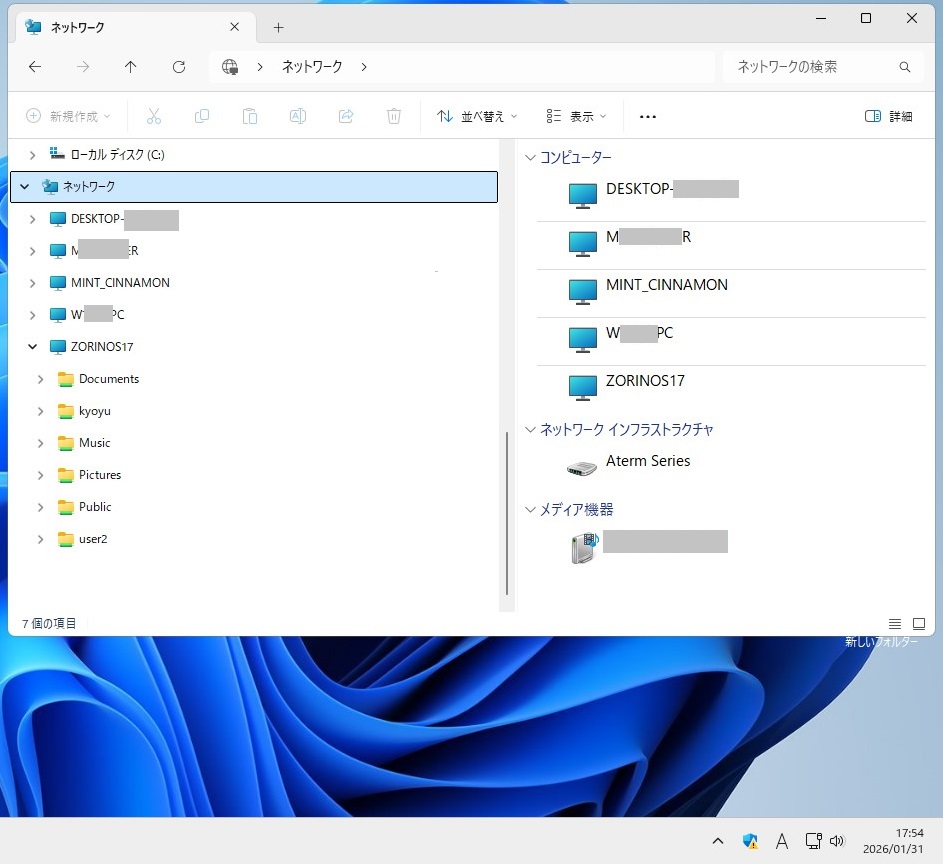
さらなる確認のためにMint Cinnamonも起動しています。
下はZORIN OS 17のHOME画面です。
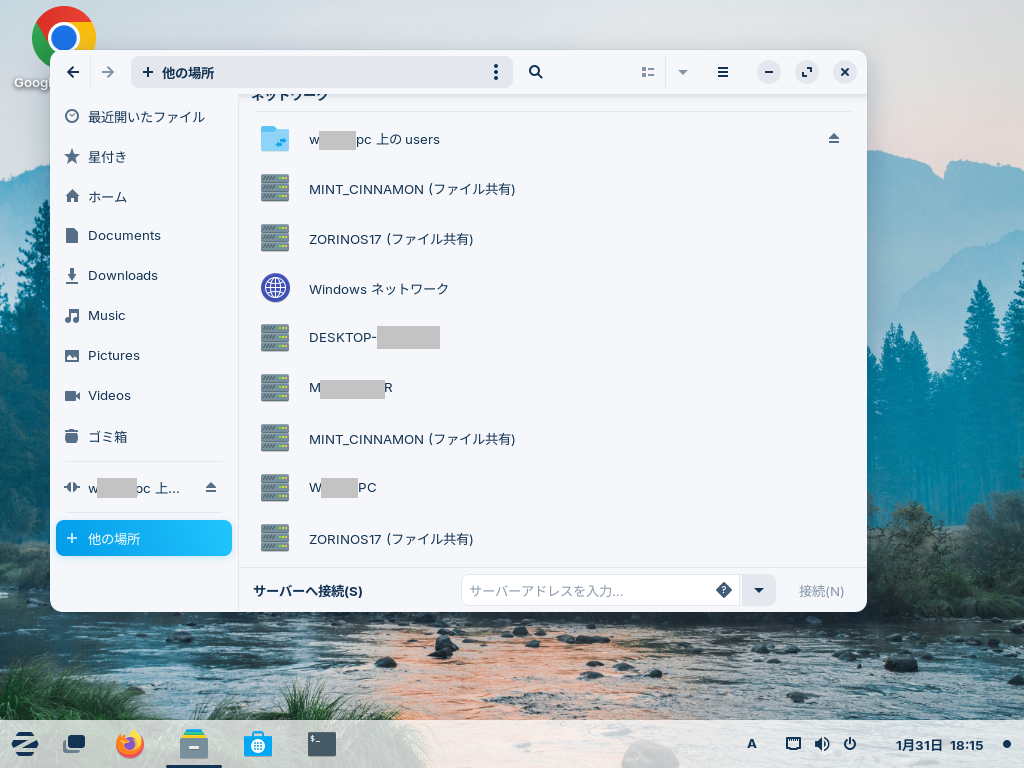
他の場所にWindowsネットワークが表示されています。
これは驚きでした。
正直なところリナックスマシンのネットワーク画面にWindowsマシンが表示されることは全く期待していませんでした。
私としてはWindowsマシンのネットワークにリナックスマシンの共有フォルダが表示されてそれにアクセスできればそれで十分と思っていました。
ちなみにこちらはMint Cinnamonです。
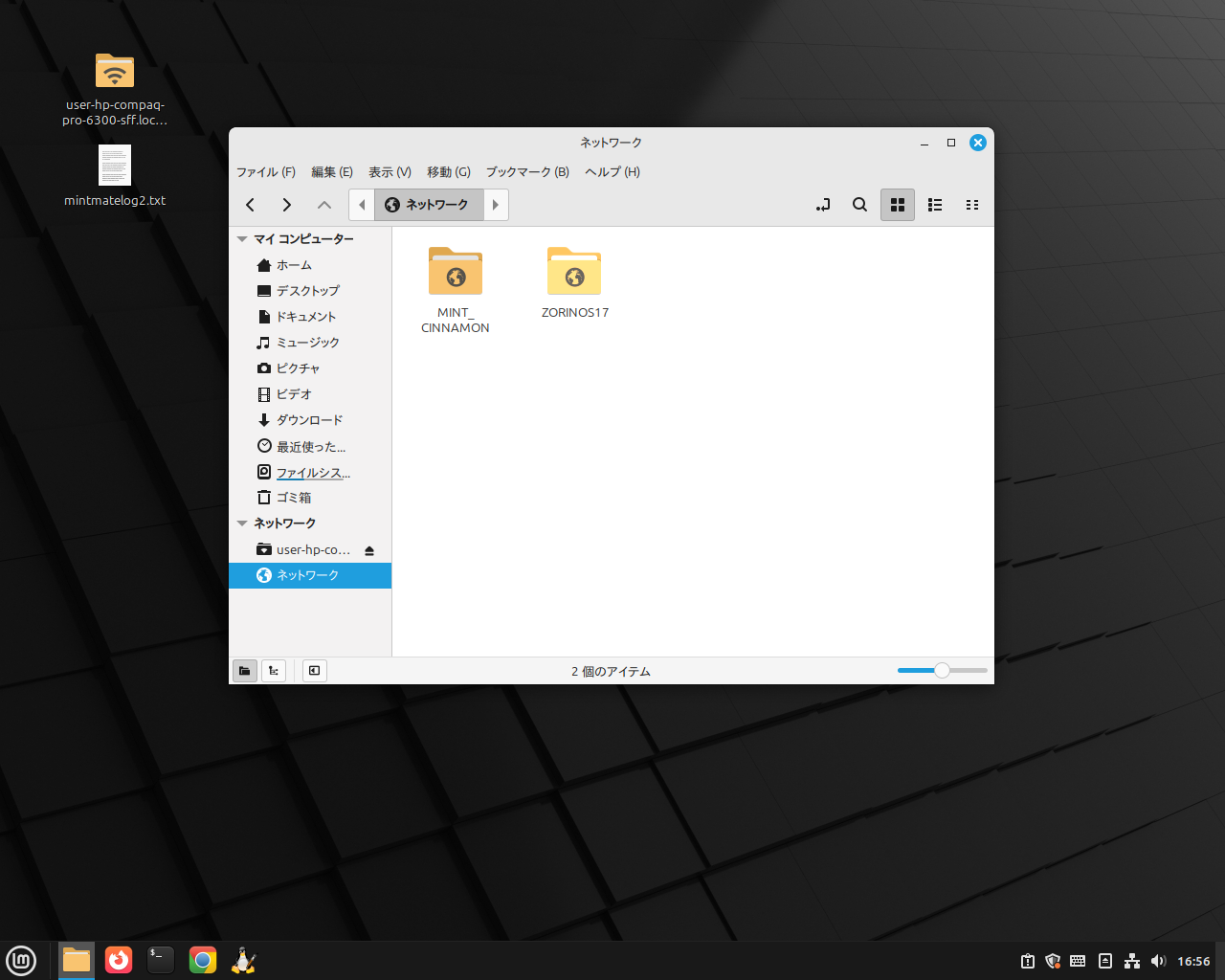
ネットワークにZORINOS17は表示されていますがWindowsマシンは表示されていません。
ここまで見るとZORIN OSのネットワーク表示はWindowsマシンと同じように見えますがZORIN OSの場合Windowsマシンの共有フォルダを開くためには手続きが必要になります。
特に設定などをしていなければWindowsマシンの場合共有フォルダを開くときになにかパスワードを求められたりする事はありません。
そこのところがZORIN OSでは異なっています。
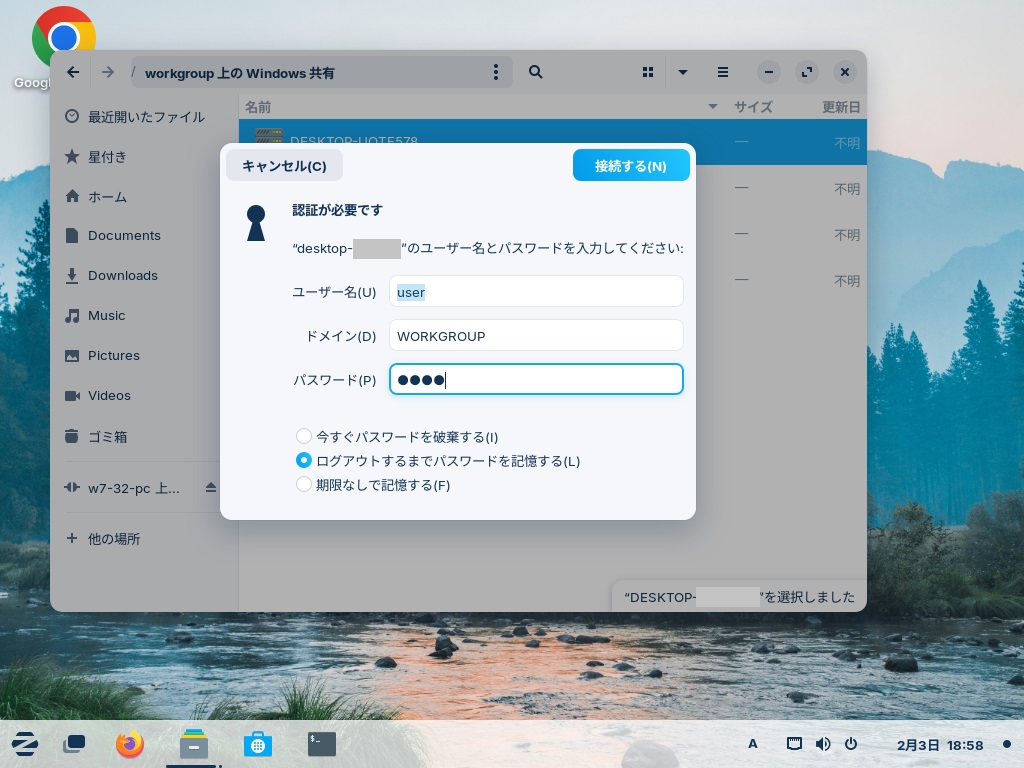
えっ?
パスワード?
そんなの設定してないんだけれど。
Zorin OS 17をセットアップするときに最初に設定したパスワードを入れてみました。
ですけれど。
ユーザー名userでは受け付けてくれません。
ひょっとして。
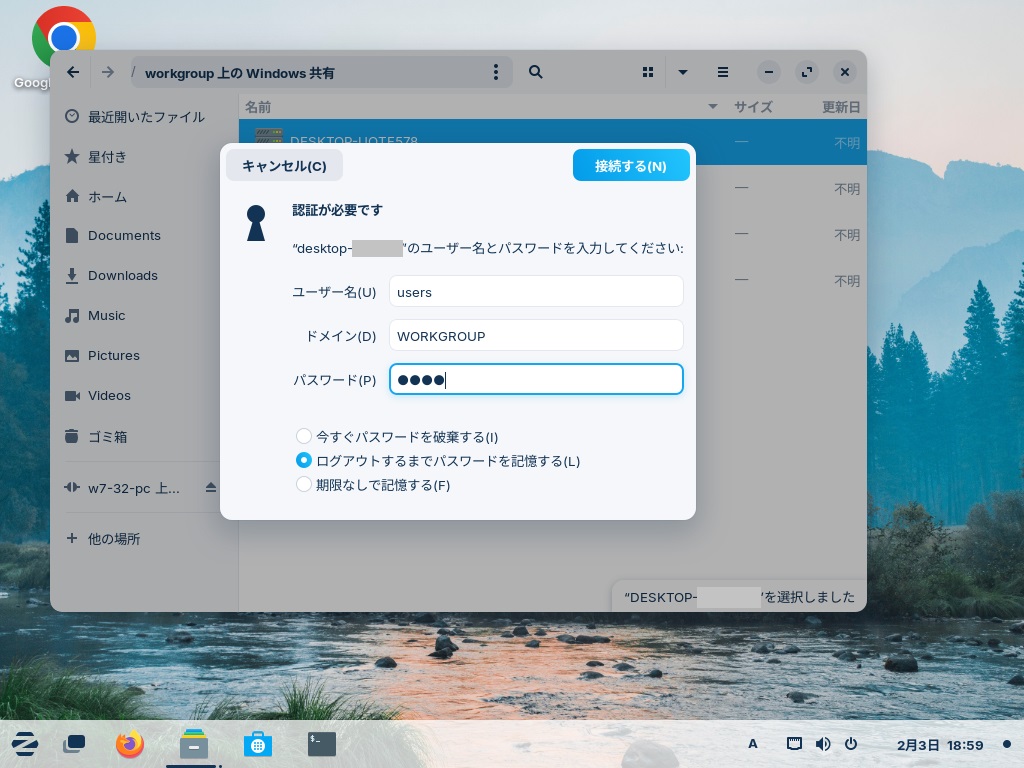
ユーザー名をusersにしてみたらすんなり通りました。
Windows11マシンの共有フォルダにアクセスできました。
そうか。
Windows11の共有フォルダはUsersでした。
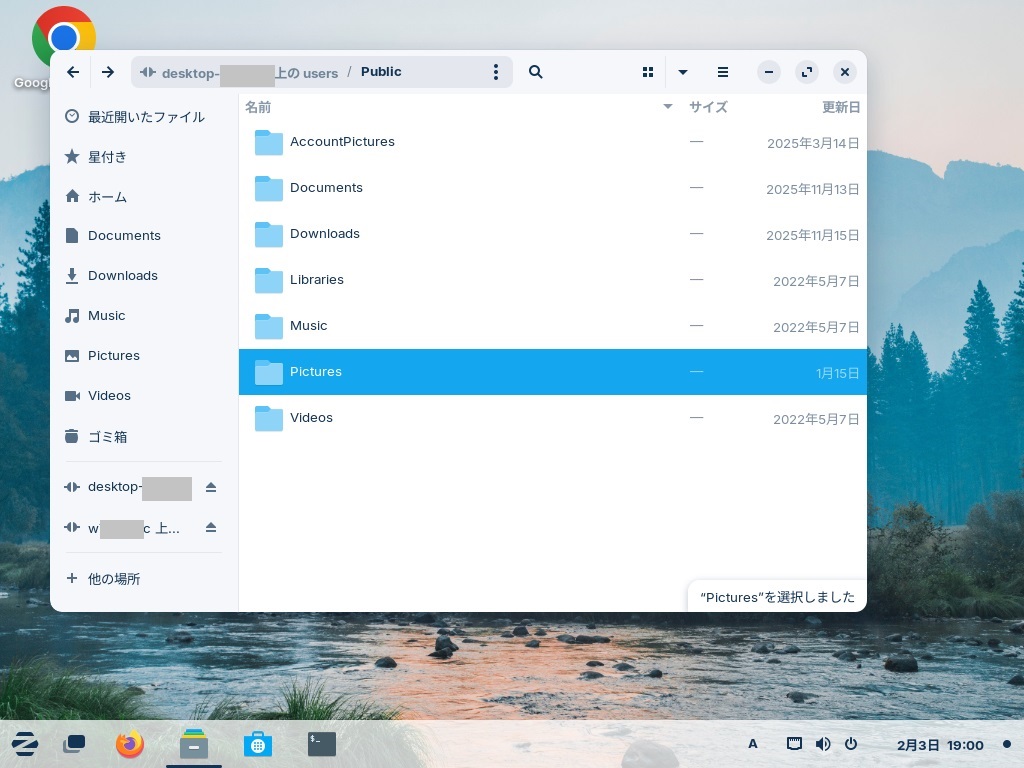
こんな感じで下層のフォルダも開けます。
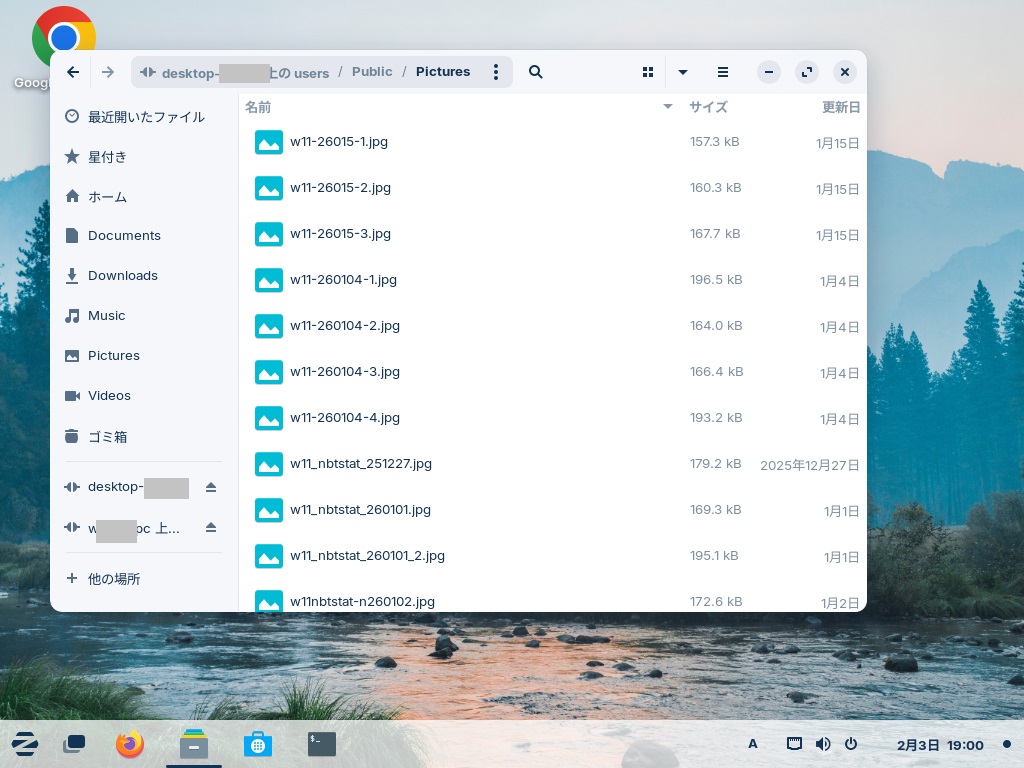
全く同様にしてWindows7初号機の共有フォルダUsersも開くことができました。
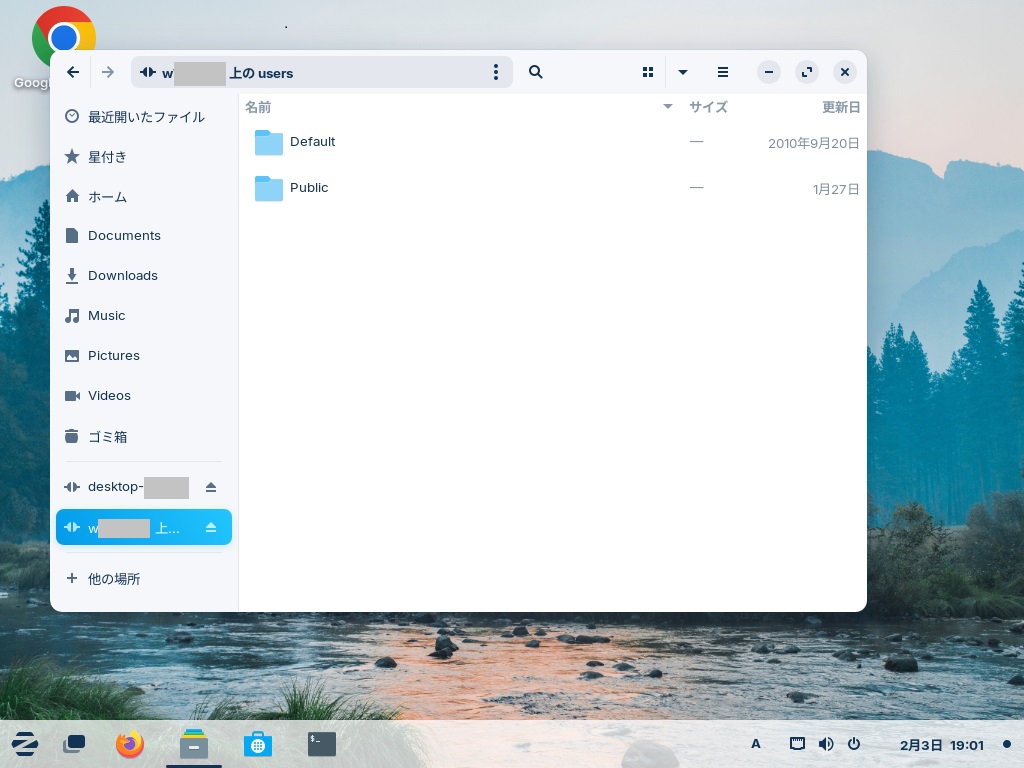
Windows7のUsers/Publicを開きました。
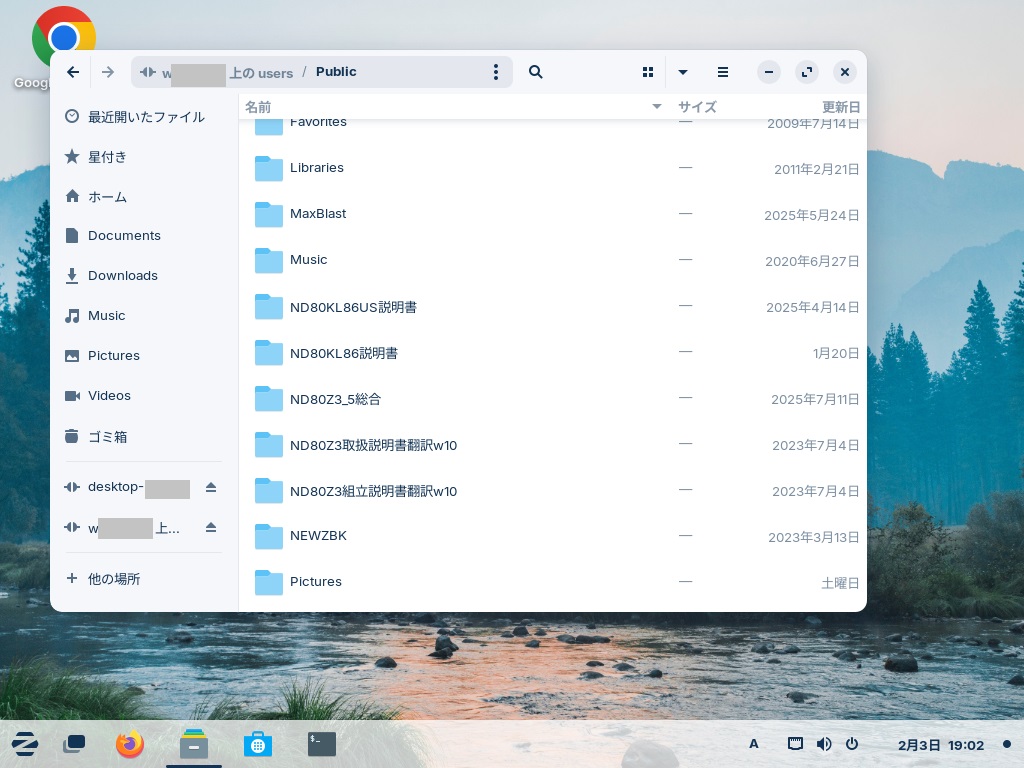
Zorin OS 7。
なかなかよいじゃありませんか。
パソコンをつくろう![第396回]
2026.2.3upload
前へ
次へ
目次へ戻る
ホームページトップへ戻る