組み立てキットを使って自作に挑戦!
[第395回]
●Linux Zorin OS 17(2)
ついこの間新年を迎えたばかりだったのにもう1月が終ってしまいました。
あっという間の1ヶ月です。
相変わらず時間に追われています。
どうしてもHPの更新が後回しになってしまいます。
いざ書こうとすると準備しなくてはならないことが沢山出てきてしまって思うように進みません。
ZORIN OSについて書き始めたのですが画像を準備するのに手間取っています。
私自身の備忘録としても残しておこうとするとできるだけ落ちのないようにという気持ちになってしまうので余計に手間がかかります。
毎回書いていることですが気長なお付き合いをお願いいたします。
さて。
ZORIN OSですが今はZORIN OS 18が最新版のようです。
昨年最初にダウンロードしたときはZORIN OS 17でした。
その後にZORIN OS 18がリリースされました。
そのどちらもisoイメージファイルをダウンロードしてインストールして動作を確認しました。
これはWindowsも同じなのですがバージョンが変わると中身と言うか仕様もかなり変わってしまいます。
最新版が常によいとは限りません。
OSでは出来不出来があって前のバージョンがよいこともよくあります。
ということでせっかくZORIN OS 17もZORIN OS 18もダウンロードしたことですのでその両方を駆け足ですけれど実際にインストールして動作させてみることにします。
前にも書きましたがダウンロードしたisoイメージファイルはDVDに書いているので何回でもインストールして試すことができます。
そういうことですけれど実は何回もインストールするほどのことはありません。
Windowsと違ってLinuxはハードディスクの容量をそれほど必要としません。
それで昨年試した複数のリナックスディストリビューションは中古で入手した数10GBのSSDにインストールしてそれぞれをそのまま保存しています。
当連載ではできるだけそれらを活用していきたいと思っています。
リナックスの場合には大抵は日本語の環境を整えるのにそこそこ手間がかかります。
しかし私の場合には関心はそこよりもWindowsネットワーク、ファイル共有というところにあります。
そこでまずはそのあたりに焦点をしぼって書いていきたいと思います。
というのもWindowsネットワークに参加するというあたりのところがリナックスではなかなかにクセツヨで一筋縄でいきません。
同じSAMBAを使っているはずなのでなんとか統一してもらえないものかと思ってしまいます。
ZORIN OS 17の場合フォルダ単位で簡単に共有の設定をすることができます。
これは簡単でよいのですがそれだけではWindowsネットワークにマシン名を表示させることができません。
Windowsマシンの側で個々に「ネットワークの場所の追加」をすれば共有フォルダにアクセスできます([第389回])。
でもその作業をWindowsマシンごとにするのも面倒なことですから出来ればWindowsネットワークにマシン名を表示させてそれをクリックすれば共有フォルダにアクセスできるようにしたいと思います。
それにはリナックスマシンの側でSMB.CONFに「netbios name」を記述するのが有効な方法らしいことがわかってきました([第393回])。
以下の記事ではそのあたりのことを中心に検証していくことになります。
下はZORIN OS 17の画像です。
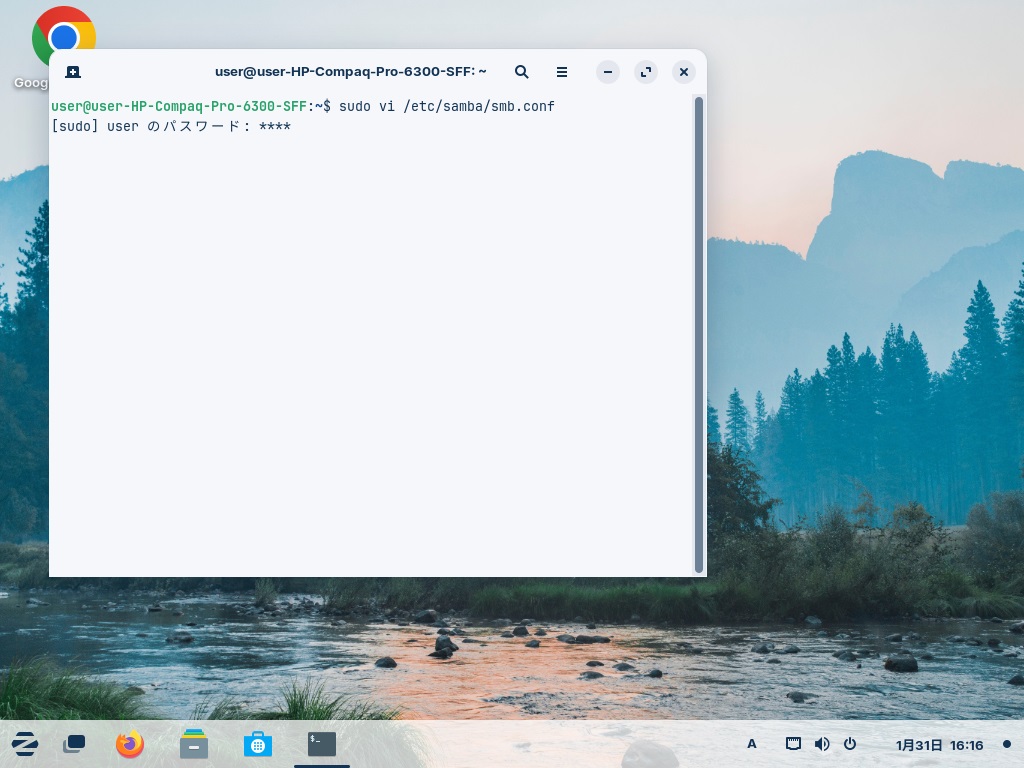
「端末」を開いてSAMBAの設定ファイルsmb.comfの編集をしようとしています。
普通「端末」はWindowsのコマンドプロンプトのような黒い画面なのですがZORIN OS 17は上の画像のようにメモ帳のような白地の画面が開きます。sudoはuserがrootの権限でコマンドを実行する場合に前置するコマンドです。
viはテキストエディタです。
smb.confはシステムの設定ファイルなのでuserでは書き換えできません。
smb.confにnetbios name行を書きます(netbios nameについては[第393回]を参照してください)。
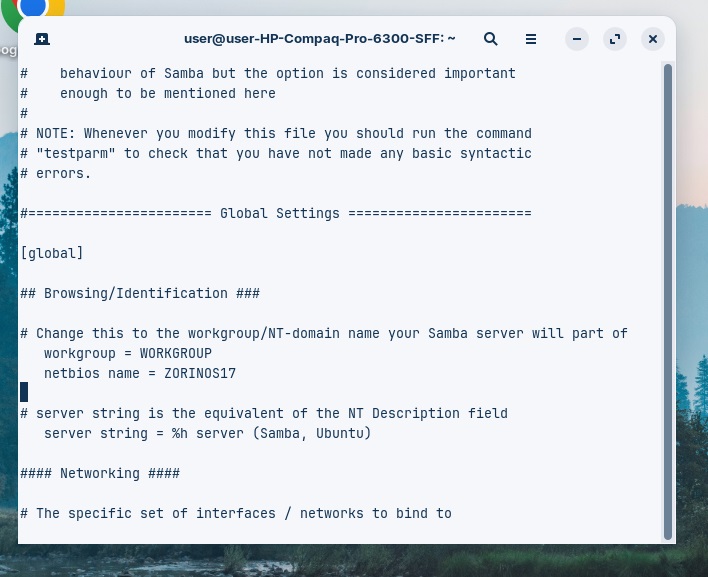
viでは編集モードに入るには[i]キーを押します。
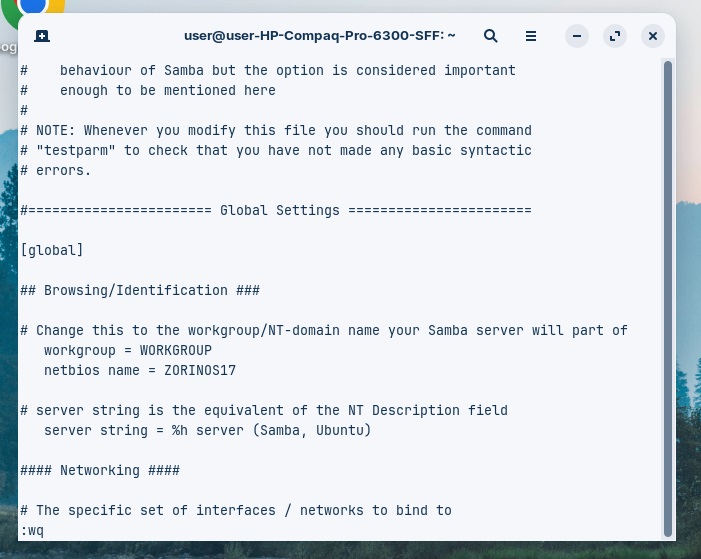
編集モードからコマンドモードに移るには[Esc]キーを押します。
その後[:][w][q][Enter]の入力でファイルが上書き保存されます。
smb.confを書き換えたら念のためtestparmを実行します。
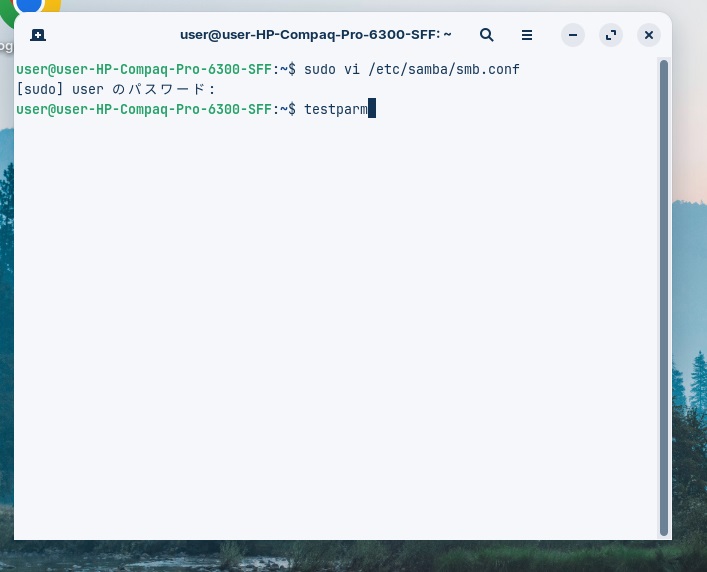
testparmはsmb.confの文法ミスをチェックしてくれます。
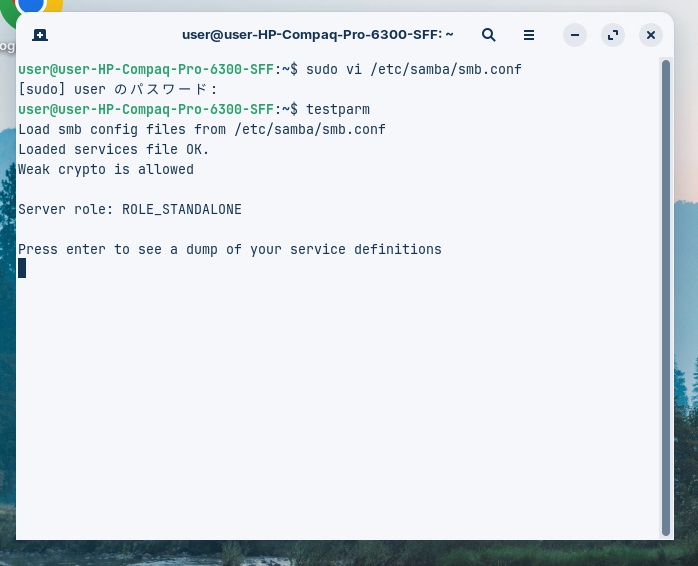
なんだかよくわからん表示ですがミスがあればここでその誤りを指摘してくれます。
どうやらミスはなさそうです。
[Enter]を押せと言っています。
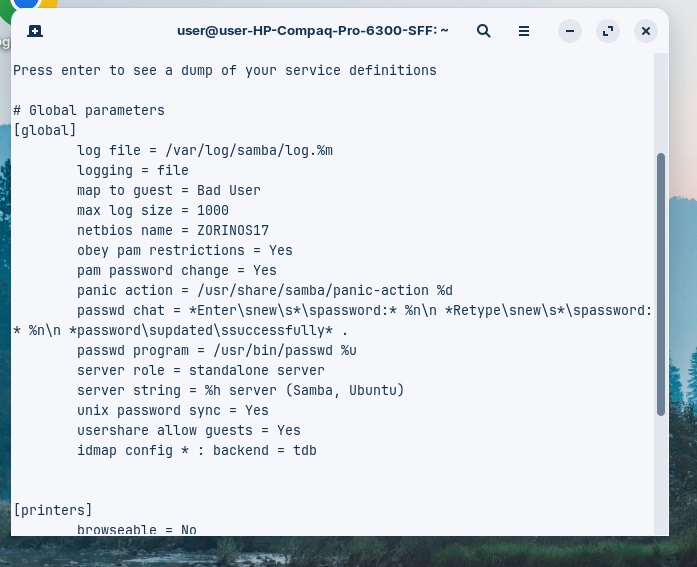
なんだかずらずらと表示されます。
netbios = ZORINOS17
も表示されています。
つうことはこれでよいということだと解釈できます。
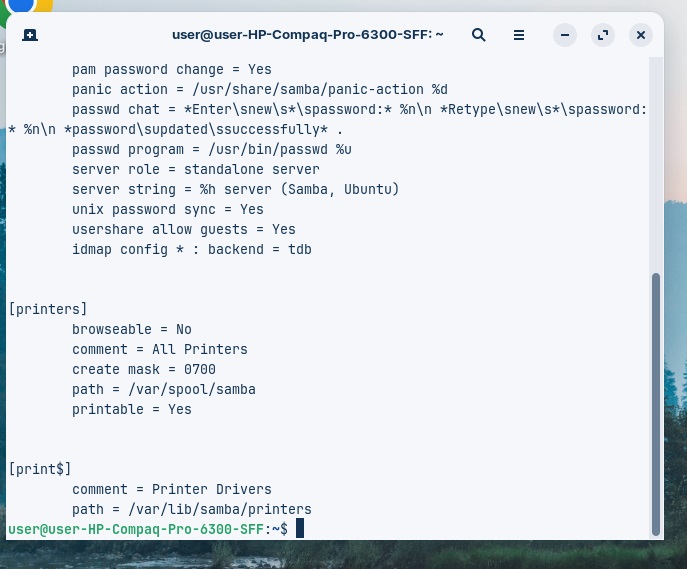
最後に更新したsmb.confの設定を有効にするために
sudo systemctl restart smbd
を実行します。
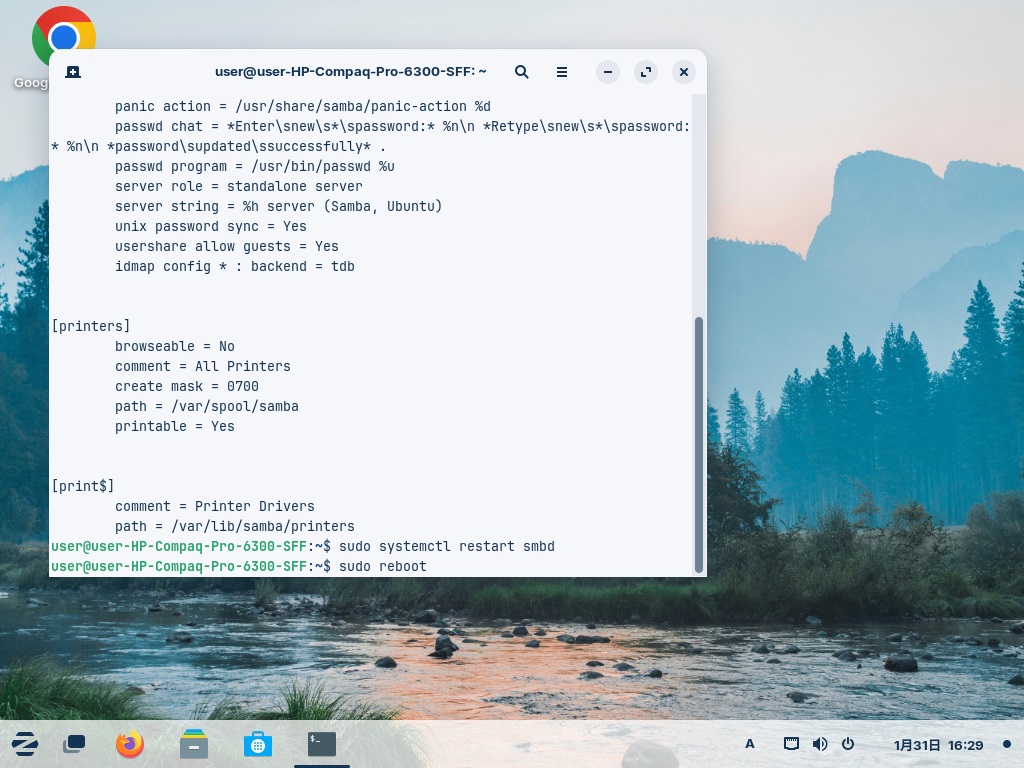
そしてsudo reboot
を実行して一旦リブートします。
リブートは左下の[Z]アイコンから「電源」を選択して行なうのが通常ですが「端末」を開いているときはこのようにコマンドで行なったほうが簡単です。
あらためて確認してみましたら[Z]アイコンの[電源マーク]は「電源オフ」一択でした。
タスクバー右方の電源マークならリブート(再起動)も選択できます。
この辺りが細かいことですが、なんだかなあと思ってしまいます。
これでWindowsネットワークに参加できるはずなのですが。
本日は時間がなくなってしまいました。
次回に続きます。
パソコンをつくろう![第395回]
2026.2.1upload
前へ
次へ
目次へ戻る
ホームページトップへ戻る