組み立てキットを使って自作に挑戦!
[第401回]
●ZORINOS18
一週間振りの更新になってしまいました。
この一週間はどうしてもクリアできない問題にぶつかってしまい苦闘の毎日でした。
なかなか解決できなくてとてもとてもHPの更新どころではありませんでした。
本日になってやっと一応の解決ができてほっと一息ついたところです。
HP用に画像を用意したところでいきなりの問題解決に取組むことになってしまったためにせっかく用意した画像が棚上げになっておりました。
一週間前にキャプチャした画像です。
まだやらなければならないことが残っていますので本日はざっと画像のみ見ていただきます。
そうは言っても絵画展ではありませんから説明なしというわけにもいきません。
簡単な説明のみをつけることにします。
ZORINOS18のネットワーク共有はわりと簡単に行なえます。
共有したいファイルを右クリックしてメニューを開きます。
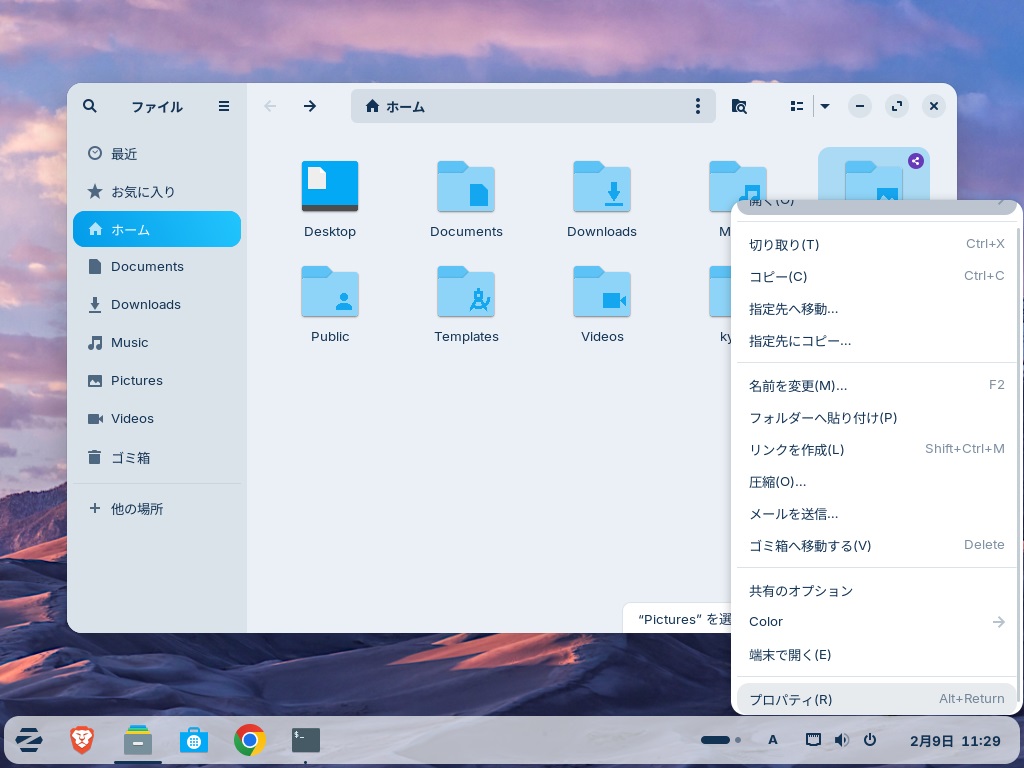
プロパティをクリックします。
アクセス権限の→をクリックします。
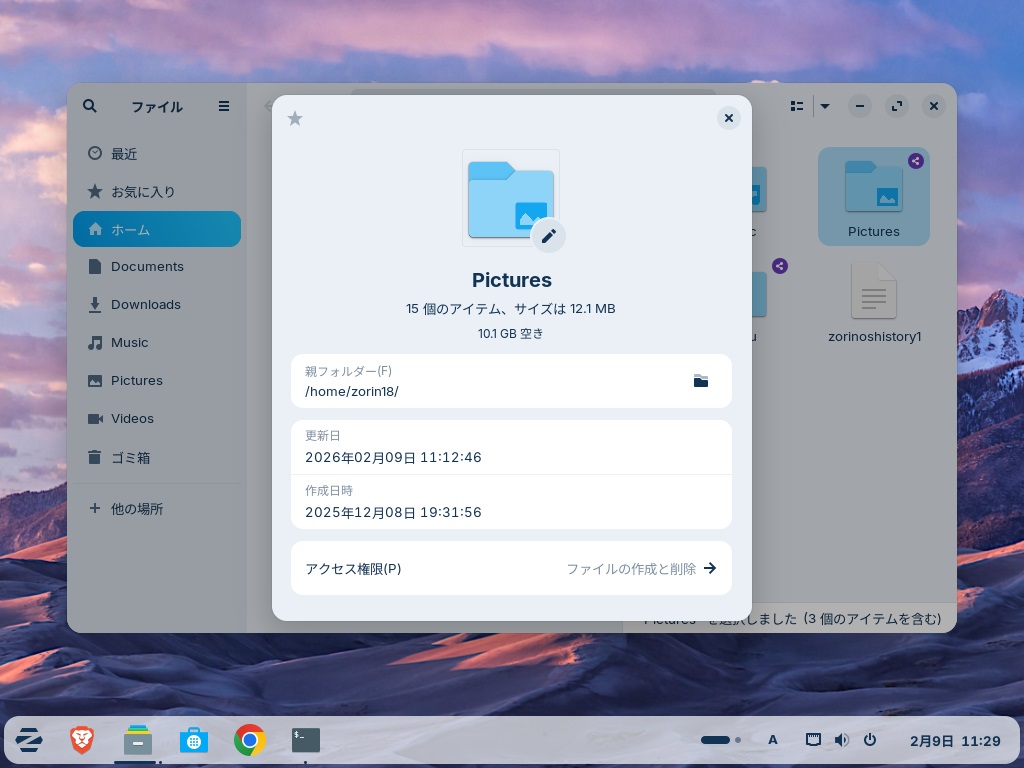
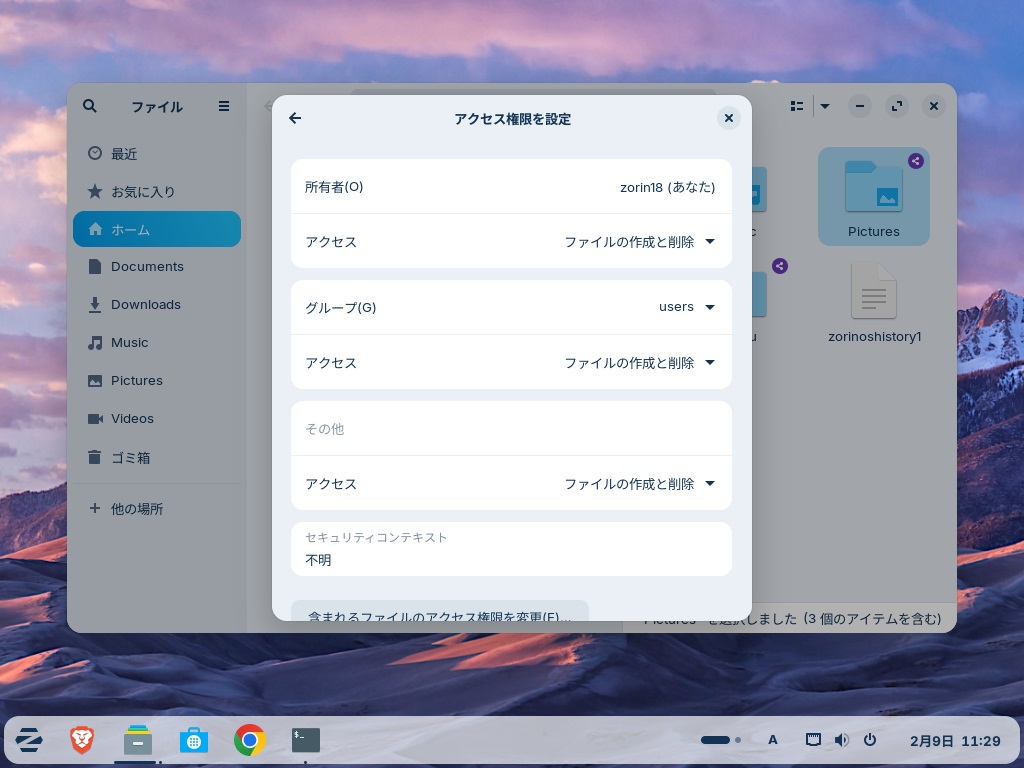
初期状態でファイルの作成と削除が選ばれています。
そうなっていなければ下の画像のように設定をします。
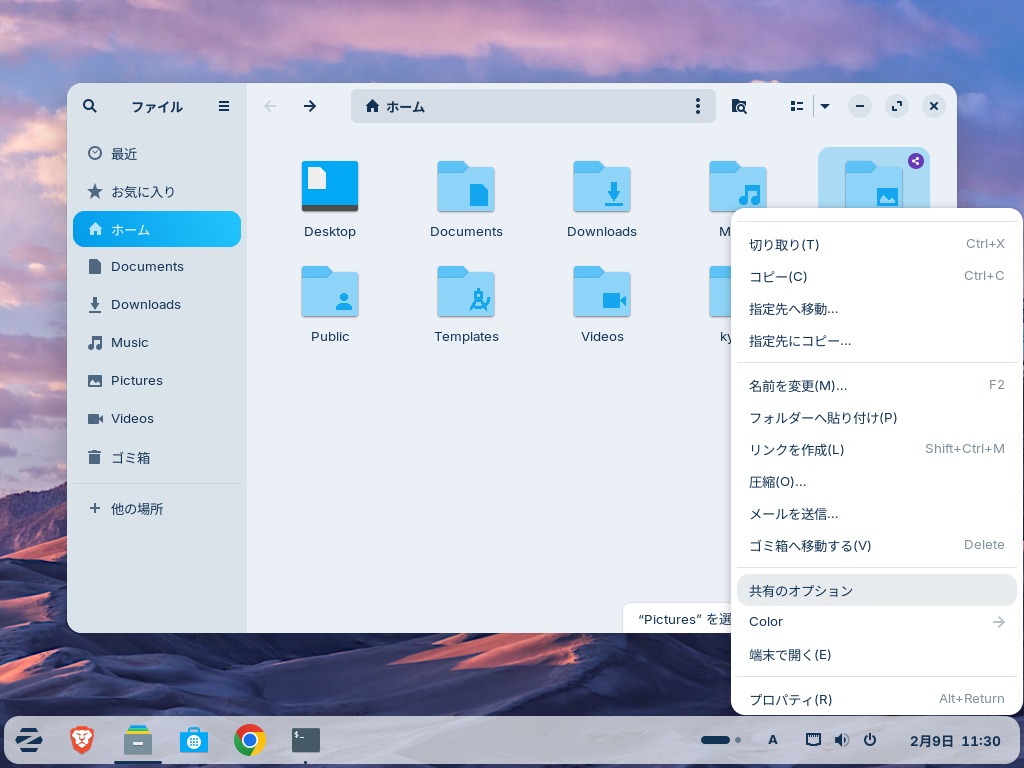
もうひとつ設定をするところがあります。
さきほどのフォルダのメニューに戻って今度は共有のオプションをクリックします。
フォルダーの共有の表示になります。
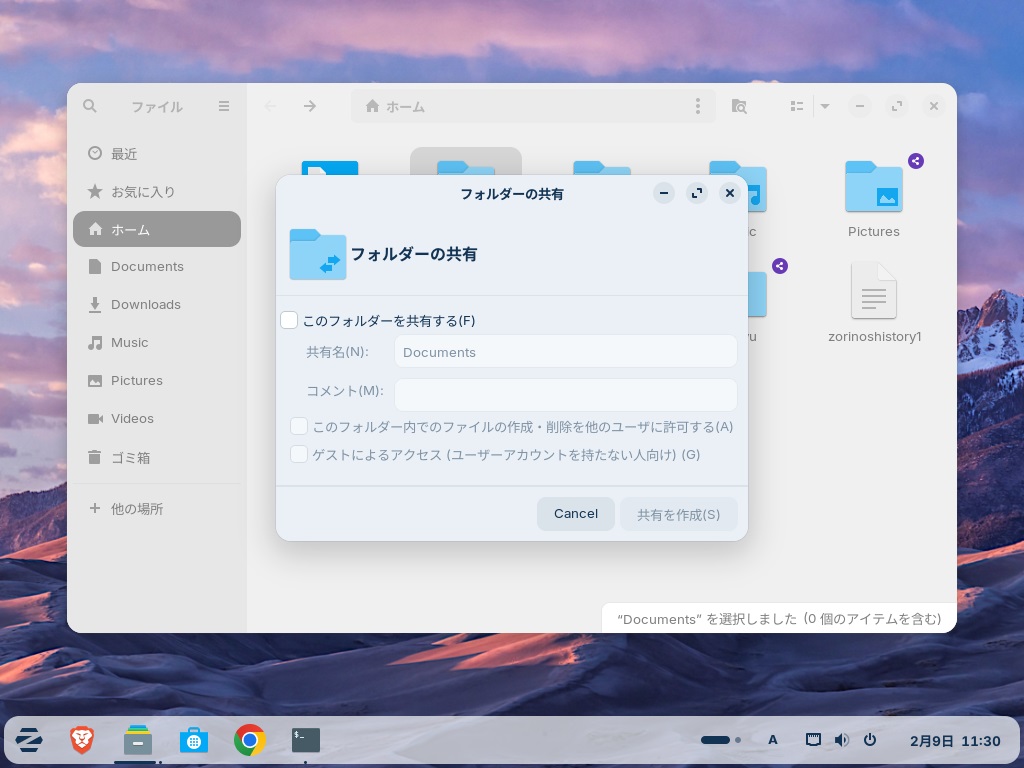
全ての項目にチェックを入れます。
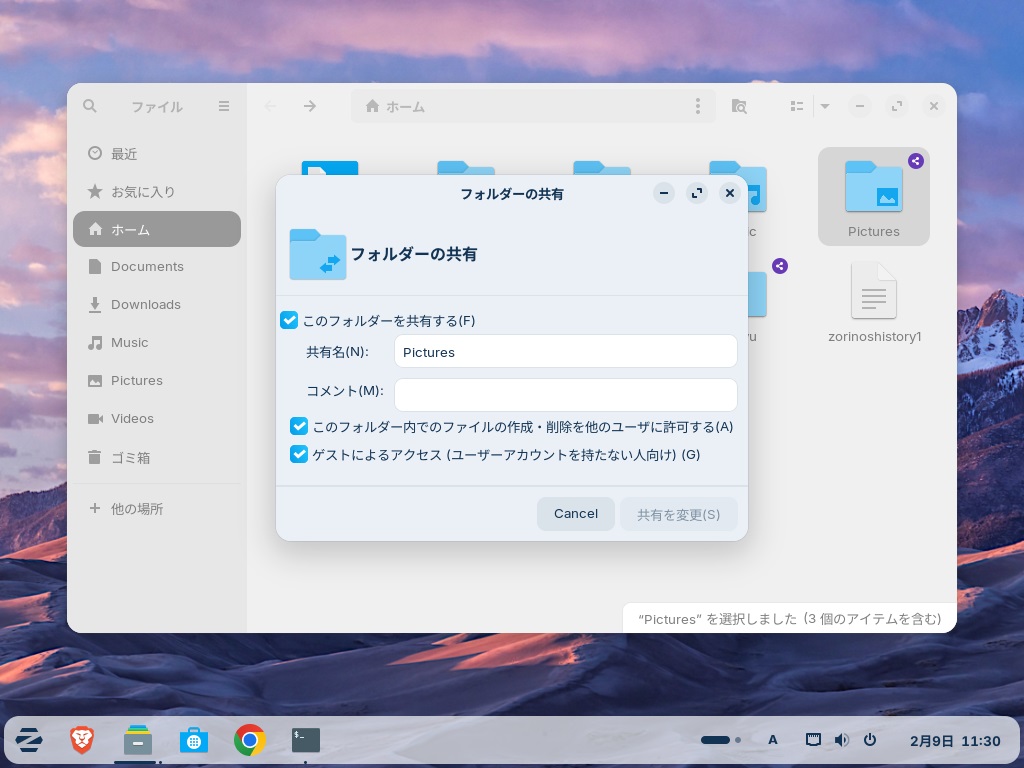
これで閉じればフォルダの共有設定は終るのですが。
WindowsのネットワークでWindowsパソコンから共有フォルダにアクセスするためにはもう一手間必要です。
やっぱりSAMBAの設定が必要です。
全てGUIで済ますわけにはいきません。
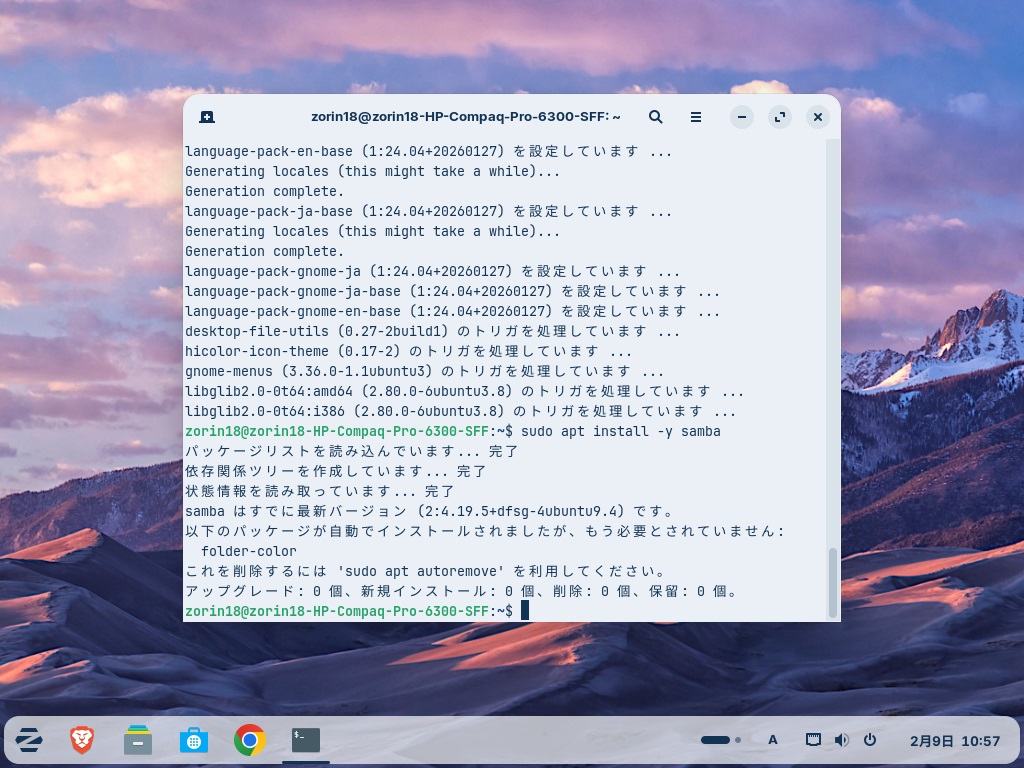
SAMBAのインストールは端末で行ないます。
ここは昔ながらのCUIです。
肝心なのはSMB.CONFの設定です。
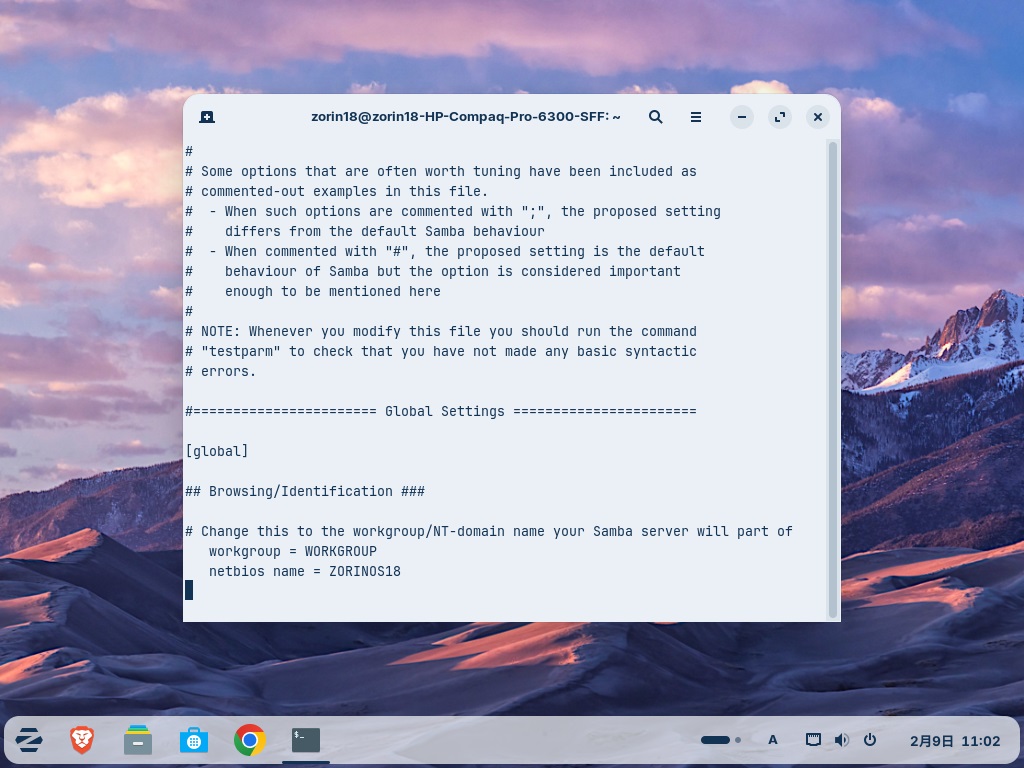
netbios nameの行を書き加えます([第393回]参照)。
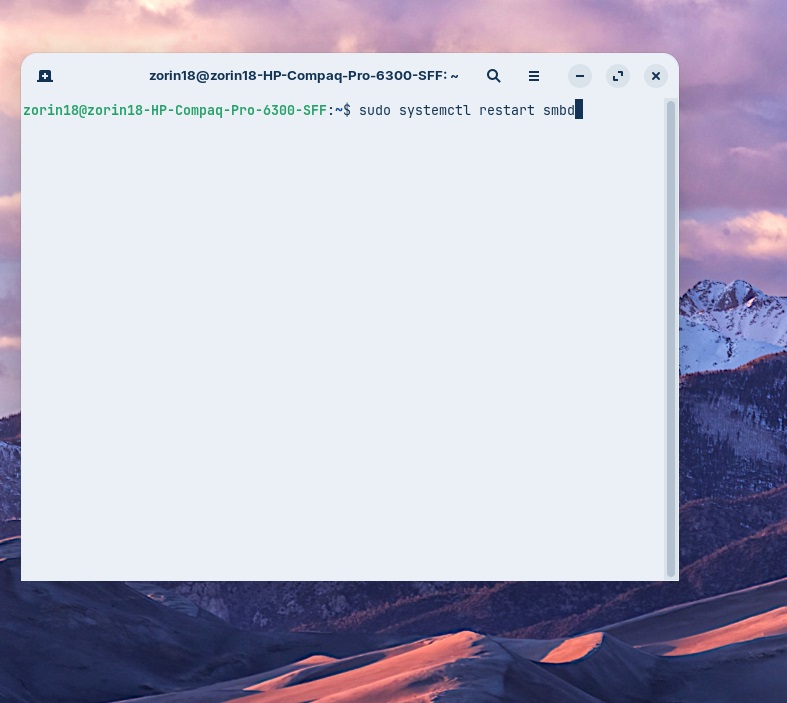
最後に更新内容を反映させます(smbdのリスタート)。
このあとシステムのリブートをしたほうが確実かも。
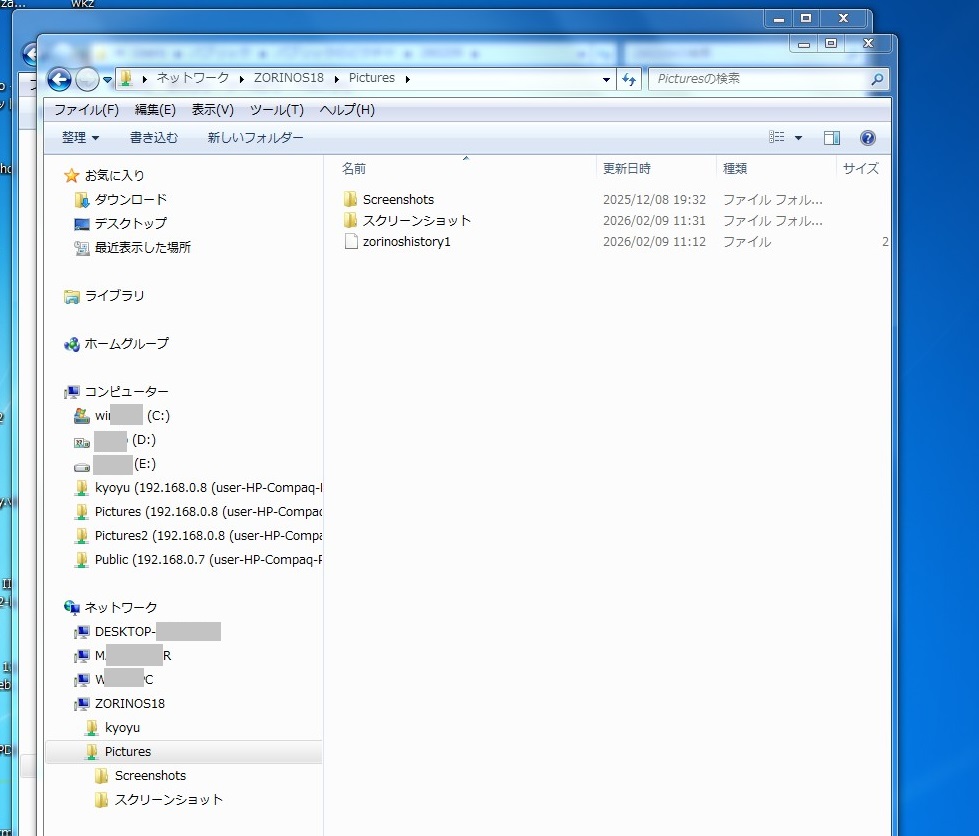
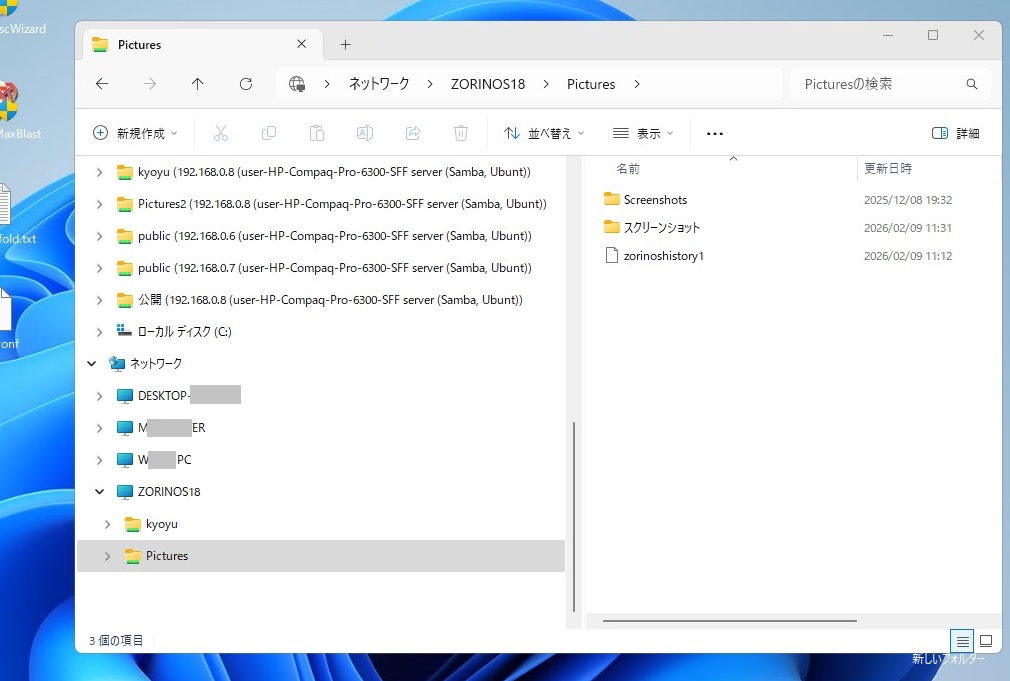
WindowsネットワークにZORINOS18が表示されました。
下はWindows7の画面です。
こちらはWindows11です。
パソコンをつくろう![第401回]
2026.2.15upload
前へ
次へ
目次へ戻る
ホームページトップへ戻る