組み立てキットを使って自作に挑戦!
[第398回]
●Linux Zorin OS 17(5)
前回はZORIN OS 17のhomeのプロパティを開いて「アクセス権」と「ローカルネットワーク共有」の設定をしただけで終ってしまいました。
今回はその続きです。
下はWindows11のネットワークです。
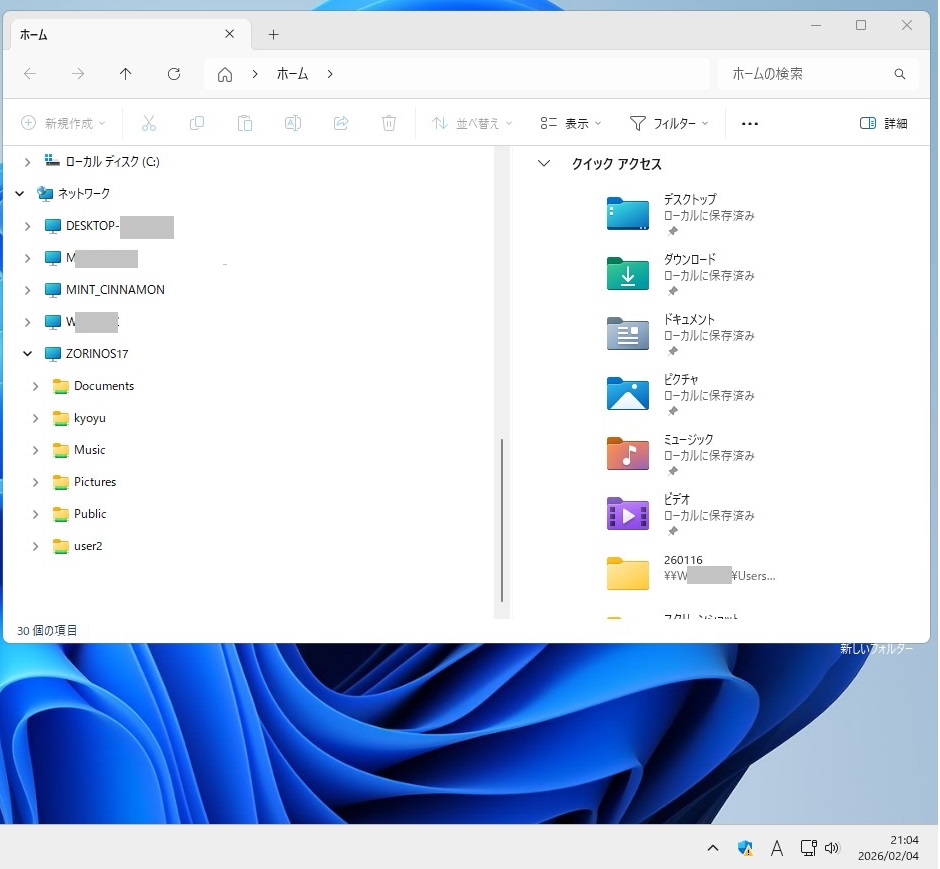
ZORINOS17を開くと共有の設定をしたフォルダの下にuser2が追加されています。
そのuser2を開くとuserのホームの全フォルダが表示されています。
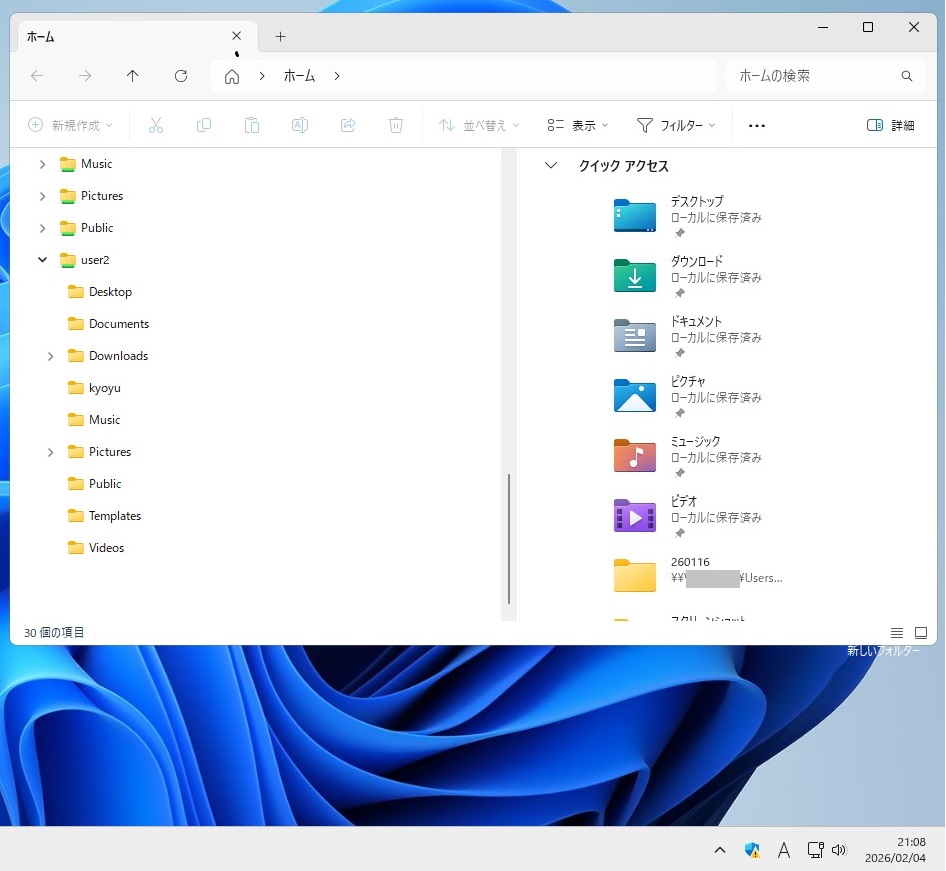
それってhomeの共有を設定する前のZORINOS17の共有フォルダの表示と同じなんじゃないの?
それが違うのです。
下はuser2のdownloadを開いたところです。
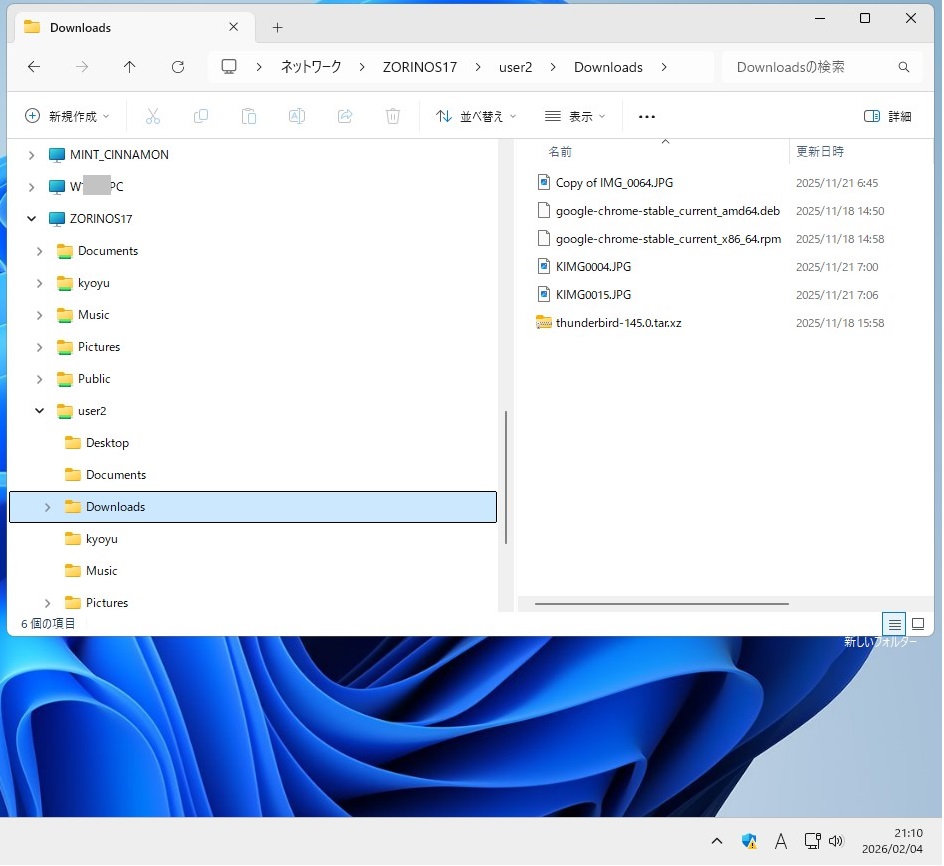
user2フォルダの上に今までと同じようにZORINOS17の共有フォルダが見えていますがよく見るとそこにはdownloadsフォルダはありません。
downloadsフォルダは共有の設定をしていないのでWindowsのネットワークには表示されません。
ところがuser2の名前でhome全体を共有に設定したのでuser2を開くとhome以下の全フォルダにアクセスできてしまいます。
下はWindows7の画面ですがこちらも全く同じ状態です。
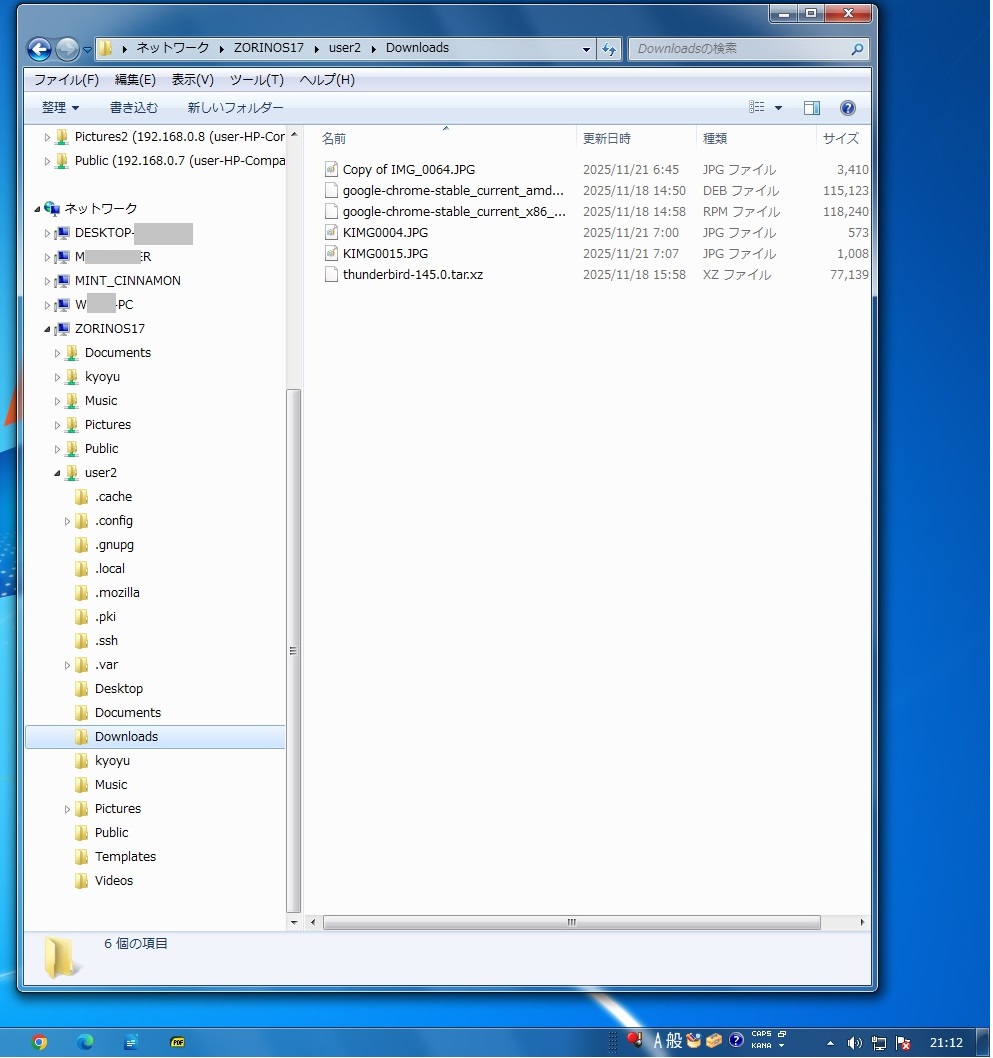
というよりWindows7の場合にはさらにすごいことになっています。
普通はZORIN OSの側でも表示されていない.cacheとか.configなんてフォルダまで見えています。
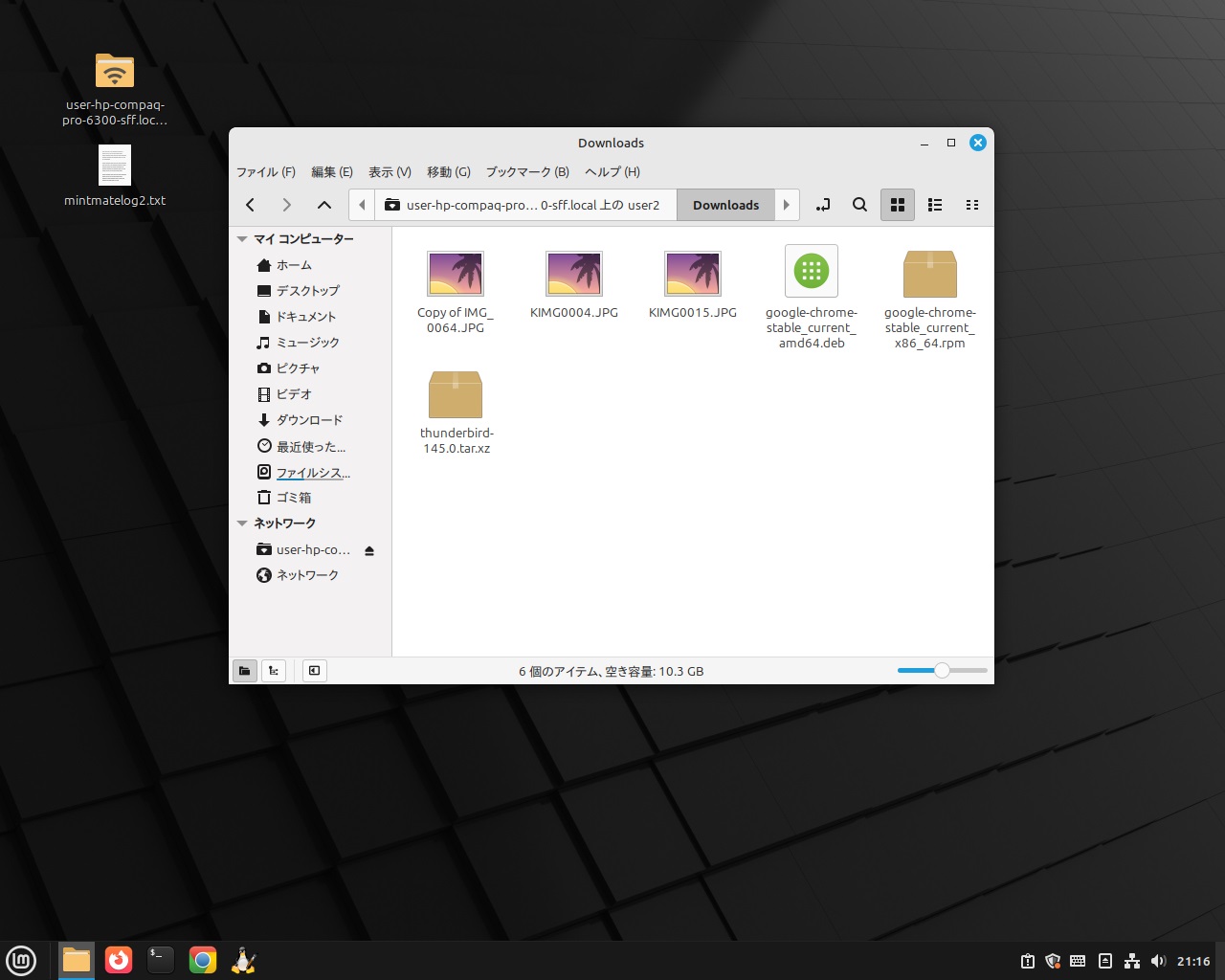
下はMint Cinnamonです。
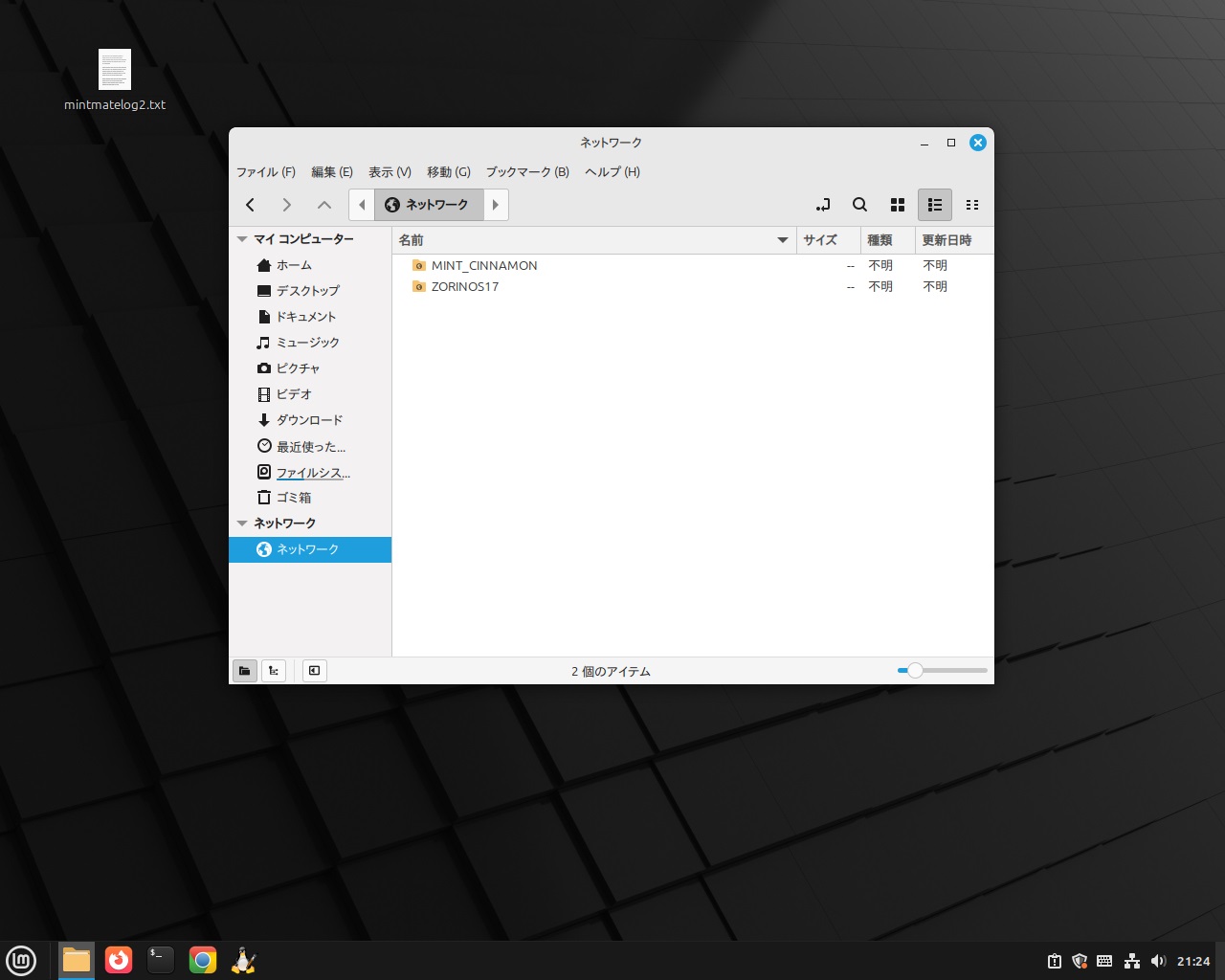
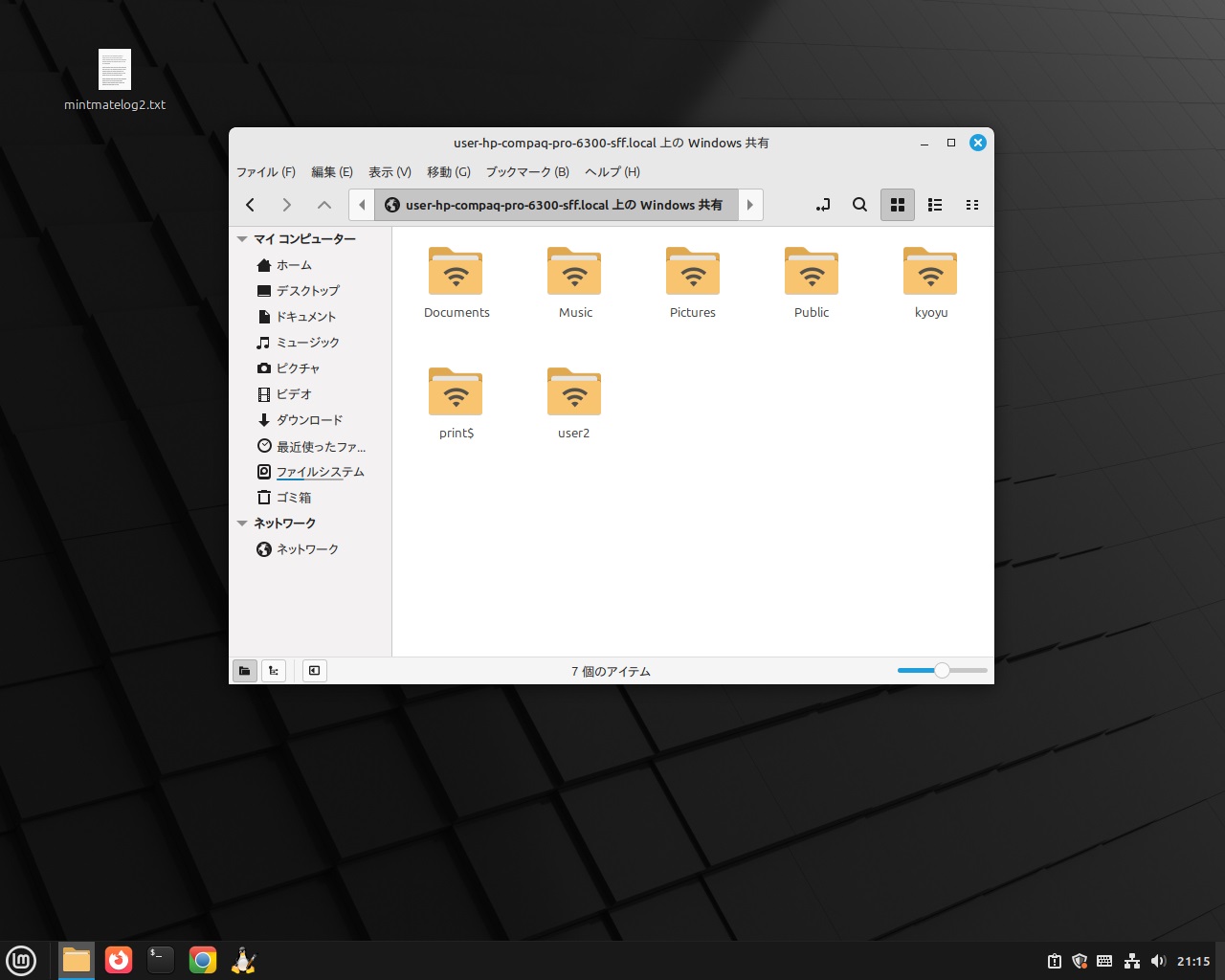
こちらもZORINOS17のホームディレクトリの中で共有設定をしたフォルダが表示されていますがそこにuser2も表示されています。
user2を開こうとしたらパスワードを要求されました。
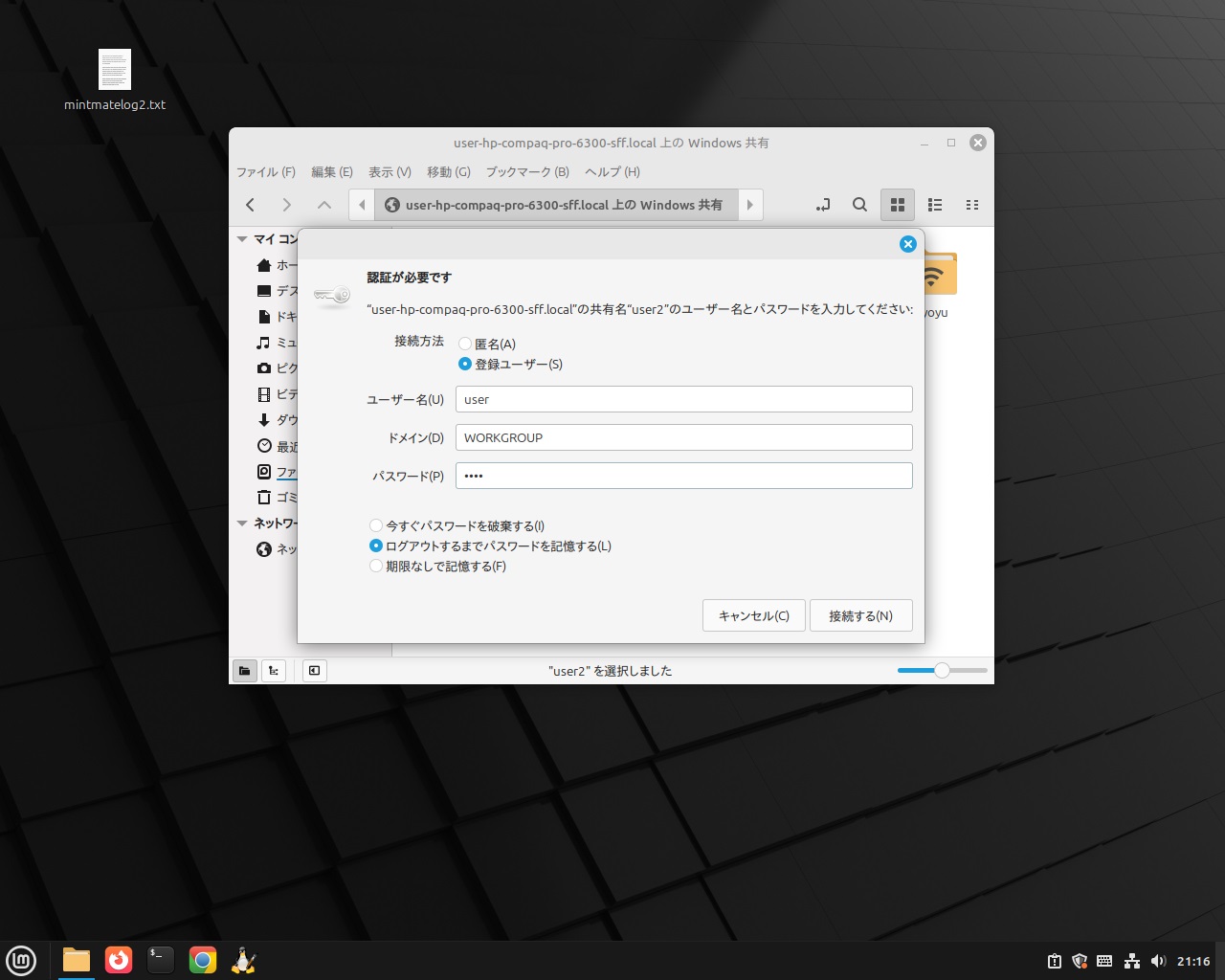
ZORINOS17の側の共有設定では「匿名」でもいけそうなのですがやっぱりuserでないと駄目なようです。
このあたりがちょっとややこしいのですがこのuserというのはCinnamonにエントリしているユーザー名だと思います。
面倒なのでLinuxでは全部同じ「user」を使って同じパスワードでエントリしています。
私は家庭内LANにまで「セキュリティ」に拘る必要はないと思っています。
ですからユーザー名もパスワードも同じにしています。
「いやそれはまずいのでは?」と思われる方はそれぞれお考えのようになさってください。
面倒なだけだと思いますけれど。
はい。
ZORINOS17のホームディレクトリの全フォルダが表示されました。
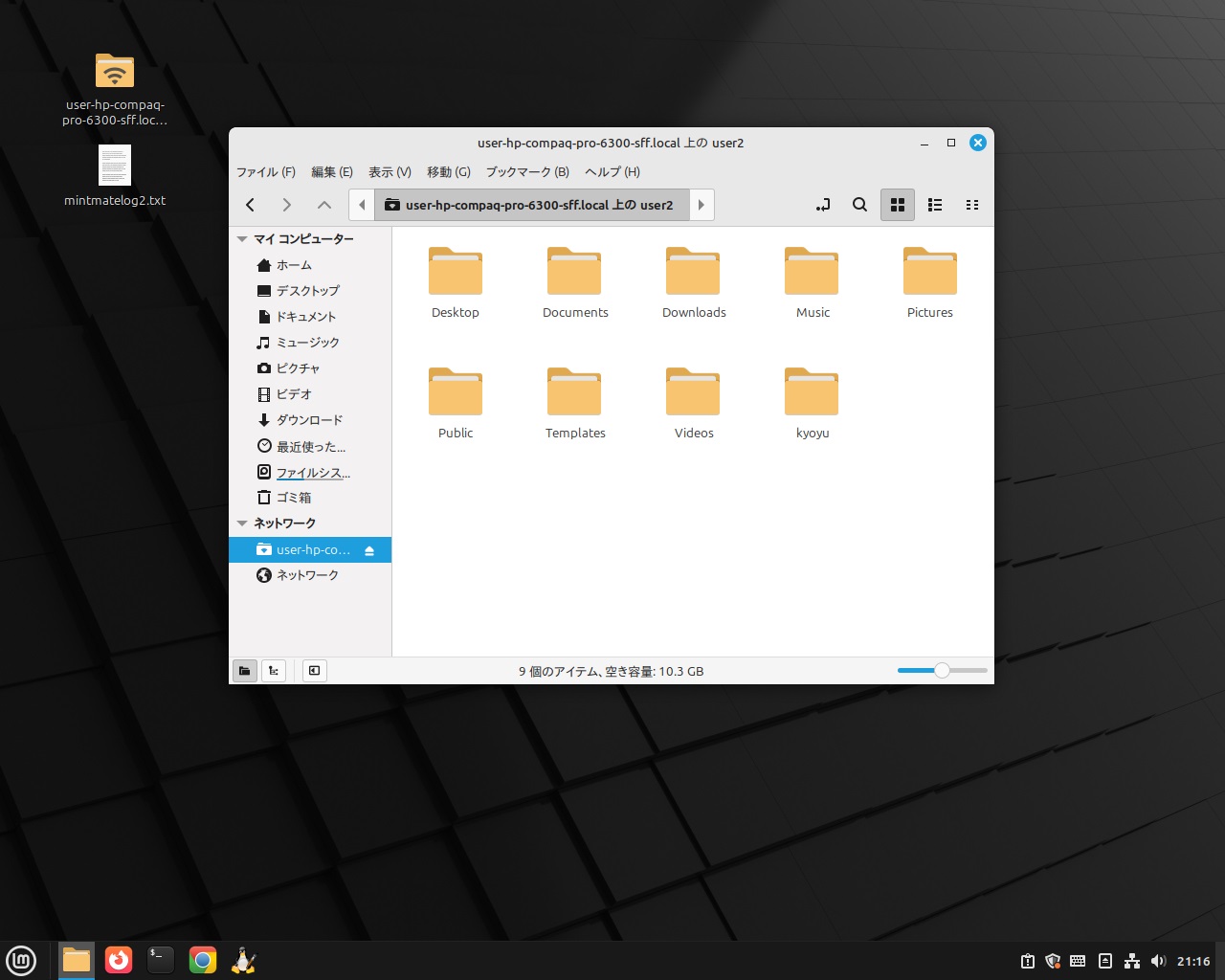
個別のフォルダとしては共有に設定されていないdownloadsも開くことができます。
パソコンをつくろう![第398回]
2026.2.5upload
前へ
次へ
目次へ戻る
ホームページトップへ戻る